三角洲怎么截图 截图操作步骤解答
- 三角洲百科站
- 2026-02-06 20:37:33
- 158210
三角洲截图全攻略:从基础操作到专业级技巧
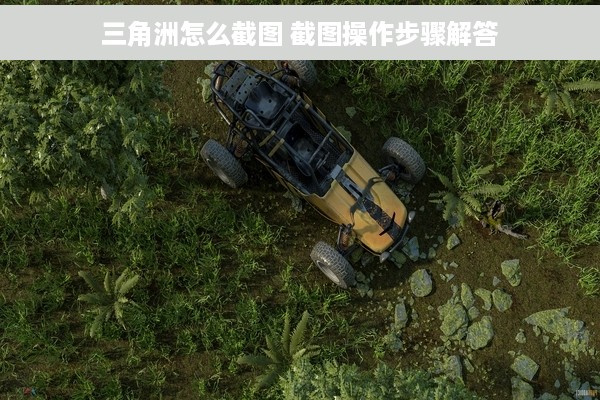
作为游戏自媒体创作者,高质量的截图是内容输出的核心要素之一。在《三角洲》系列游戏中,无论是记录精彩对战瞬间、分享战术分析还是展示游戏美学,掌握高效的截图方法都至关重要。本文将系统拆解三角洲游戏在 PC、主机及移动端的截图操作,同时提供提升截图质量的进阶技巧,帮助你快速掌握这一关键技能。
一、基础截图操作:全平台通用指南
1.1 PC 平台截图方法
在《三角洲》PC 版中,截图功能的实现方式因游戏版本和操作系统而异:
Steam 内置截图:按下Shift+F12组合键即可快速截图,图片默认保存于 Steam 安装目录的userdata/[用户ID]/760/screenshots文件夹中。此方法支持自动上传至 Steam 社区,适合即时分享。
Windows 游戏栏截图:通过Windows+G调出游戏栏,点击相机图标即可截图,默认保存路径为C:\Users\[用户名]\Pictures\Screenshots。此方法支持自定义截图热键(设置 - 游戏 - 游戏栏)。
NVIDIA ShadowPlay/AMD ReLive:显卡驱动自带的截图功能,可通过Alt+F1(NVIDIA)或Ctrl+Shift+S(AMD)快速截图,画质支持 4K 分辨率,适合追求高画质的用户。
注意事项:部分游戏版本可能屏蔽 Steam 截图功能,建议优先使用 Windows 游戏栏或显卡驱动截图。
1.2 主机平台截图操作
1.2.1 PlayStation 4/5
基础截图:按下手柄上的Share键,选择 “截图” 即可保存至主机相册。
自动截图:在系统设置 - 存储 - 自动保存中开启 “精彩瞬间捕捉”,系统会自动保存击杀、连杀等高光时刻。
分享设置:截图后可直接通过社交平台分享,或通过 USB 传输至电脑进行后期处理。
1.2.2 Xbox Series X|S/One
截图快捷键:按下Xbox键+X组合键,截图将保存至主机的 “捕获” 库中。
截图质量调整:在设置 - 游戏模式与捕获中,可将截图分辨率提升至 4K(需支持 HDR)。
云同步功能:截图会自动同步至 Xbox Live,可通过手机 APP 远程管理。
1.3 移动端截图方法
《三角洲:特种部队》手游版支持以下截图方式:
系统截图:安卓设备通常为电源键+音量下键,iOS 设备为电源键+音量上键。
游戏内截图:部分版本内置截图按钮,位于游戏界面右上角或暂停菜单中。
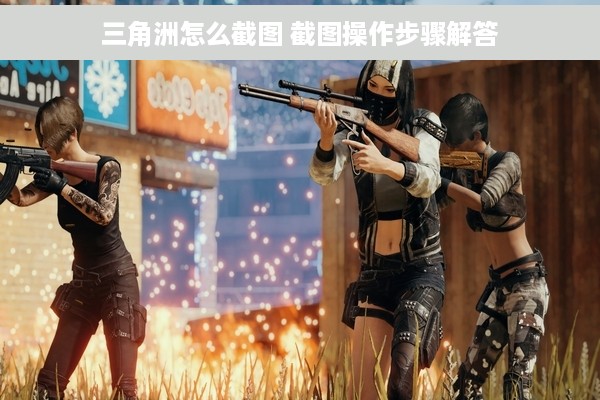
第三方工具:使用录屏软件(如 AZ Screen Recorder)截取单帧,适合需要精确捕捉瞬间的场景。
二、进阶截图技巧:提升画质与专业性
2.1 游戏内画质优化设置
截图效果的基础取决于游戏画面设置:
分辨率与画质:将游戏分辨率调至最高(如 2K/4K),并开启 “抗锯齿”“纹理质量” 等选项,避免截图出现模糊或锯齿。
HDR 与色彩校准:在支持 HDR 的设备上开启 HDR 模式,通过系统设置校准色彩,确保截图颜色还原准确。
动态模糊与镜头效果:关闭动态模糊可提升截图清晰度,部分场景可保留景深效果增强画面层次感。
2.2 专业截图工具推荐
对于追求极致画质的创作者,以下工具值得尝试:
Fraps:老牌游戏录制软件,支持每秒 300 帧的截图,适合捕捉高速运动画面。
GeForce Experience:NVIDIA 官方工具,提供 “Ansel” 功能,支持 360 度全景截图和自由视角调整。
ReShade:画质增强插件,可添加滤镜、景深等效果,模拟电影级画面风格。
2.3 构图与场景设计
优秀的截图不仅是技术操作,更需要艺术构思:
黄金分割构图:将关键元素(如角色、武器)置于画面的 1/3 分割线处,增强视觉平衡感。
光影运用:利用游戏内的动态光影(如爆炸火光、探照灯)突出主体,营造氛围。
角色姿势与道具摆放:在非对战场景中,调整角色姿势(如持枪警戒、匍匐前进),搭配环境道具(如弹药箱、战术装备),提升画面故事性。
三、截图后处理与内容创作
3.1 图片编辑工具与技巧
截图后的处理能显著提升内容质量:
基础调整:使用 Photoshop 或 Luminar 进行裁剪、调色(对比度、饱和度)、锐化处理。
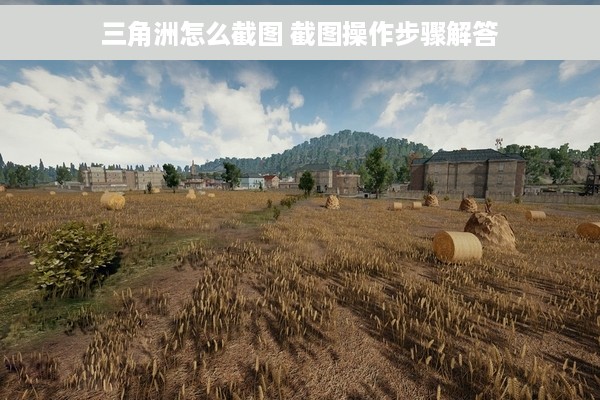
去水印与界面隐藏:通过游戏设置或第三方工具(如 SweetFX)隐藏 HUD 界面,保持画面整洁。
添加文字与标注:使用 Canva 或 Figma 添加战术分析箭头、文字说明,增强内容专业性。
3.2 内容发布与平台适配
不同平台对图片格式和尺寸有特定要求:
平台推荐尺寸格式注意事项抖音1080×1920JPG/PNG竖版构图,文字需清晰微博1200×630JPG横版为主,搭配 140 字以内文案YouTube1920×1080PNG封面需包含标题与关键元素游戏论坛800×600JPG避免过大文件影响加载速度
3.3 版权与合规性
游戏内素材使用:确认游戏 EULA(最终用户许可协议)中关于截图分享的条款,部分游戏可能禁止商业用途。
第三方内容标注:若截图中包含其他玩家角色或自定义内容,需获得授权或模糊处理。
水印添加:在图片角落添加个人品牌水印,防止盗用。
四、常见问题与解决方案
4.1 截图模糊或画质差
检查游戏设置:确认分辨率与画质选项是否为最高。
关闭垂直同步:垂直同步可能导致截图帧率降低,影响清晰度。
更新显卡驱动:旧版驱动可能导致截图功能异常。
4.2 截图无法保存或丢失
检查存储路径:手动创建截图文件夹并赋予读写权限。
清理缓存:主机或手机存储不足时,截图可能无法保存。
云备份设置:开启自动云同步,避免本地文件丢失。
4.3 截图热键冲突
修改热键:在游戏设置或工具软件中调整截图快捷键。
关闭后台程序:部分软件(如输入法)可能占用热键。
结语:从截图到内容创作的进阶之路
掌握《三角洲》截图技巧只是内容创作的起点。建议你建立自己的截图库,定期整理高光素材,并尝试不同风格的构图与后期处理。记住,优质的截图不仅是游戏瞬间的记录,更是传递战术思想、引发玩家共鸣的媒介。
通过本文的方法,你可以高效获取高质量截图,为你的自媒体内容注入专业感。现在,打开游戏,开始捕捉属于你的精彩瞬间吧!