《快速掌握狙击精英V2高级显示设置指南》
- 三角洲百科站
- 2026-02-22 14:43:50
- 66751
快速掌握《狙击精英V2》高级显示设置指南
文章概览
《狙击精英V2》作为一款经典的狙击模拟游戏,其画面表现直接影响玩家的沉浸感和射击体验。本文将深入解析游戏中的高级显示设置选项,包括分辨率、抗锯齿、阴影质量、环境光遮蔽等关键参数的调整方法,帮助玩家在保证流畅运行的前提下,获得最佳视觉效果。无论你是追求极致画质的视觉党,还是注重帧率的竞技玩家,都能在这里找到适合自己的优化方案。
正文
1. 分辨率与刷新率:清晰与流畅的平衡
分辨率是游戏画质的基础。《狙击精英V2》支持多种分辨率选项,但并非越高越好。如果你的显卡性能一般,盲目拉高分辨率可能导致帧率骤降。
- 1080p(1920×1080):适合大多数中端显卡,平衡画质与性能。
- 1440p(2560×1440):需要RTX 2060或更高显卡支持,画面更细腻。
- 4K(3840×2160):仅推荐高端显卡(如RTX 3070及以上)使用,细节极致但负载极高。
刷新率也至关重要。如果你的显示器支持144Hz或更高,务必在游戏和系统设置中开启高刷新率模式,确保画面更顺滑,尤其在快速瞄准时能减少拖影。
2. 抗锯齿(AA):消除锯齿,提升边缘平滑度
《狙击精英V2》提供了多种抗锯齿选项,包括FXAA、TAA和MSAA。
- FXAA(快速近似抗锯齿):性能消耗低,但可能让画面稍显模糊,适合配置较低的机器。
- TAA(时间性抗锯齿):效果优于FXAA,能有效减少动态画面中的闪烁,但对帧率影响略大。
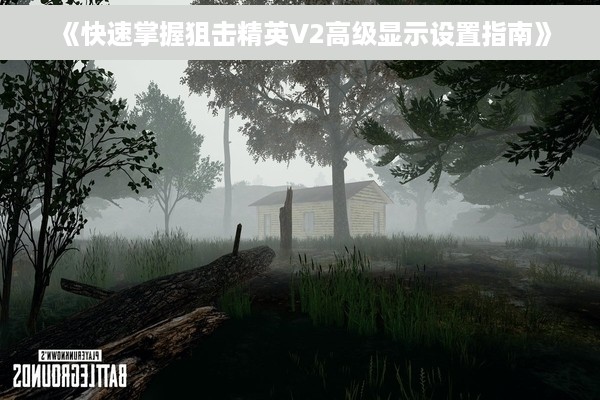
- MSAA(多重采样抗锯齿):效果最佳,但仅推荐高端显卡使用,尤其是4K分辨率下负载极高。
推荐设置:中端显卡选择TAA,高端显卡可尝试MSAA×2或×4。
3. 阴影质量:真实感与性能的取舍
阴影效果对游戏氛围影响很大,但过高的阴影设置可能拖累性能。
- 低/中:阴影边缘较粗糙,适合竞技玩家优先保证帧率。
- 高/超高:阴影更细腻,动态光源效果更真实,但需要至少GTX 1660级别显卡。
- 软阴影(Soft Shadows):开启后阴影过渡更自然,但消耗较大,建议高端PC启用。
小技巧:如果帧数不足,优先降低阴影质量,它对实际射击体验的影响相对较小。
4. 环境光遮蔽(SSAO/HBAO):增强立体感
环境光遮蔽能模拟物体间的间接阴影,让场景更具层次感。
- 关闭:性能最佳,但画面显得扁平。
- SSAO(屏幕空间环境光遮蔽):平衡效果与性能,推荐大多数玩家使用。
- HBAO(高精度环境光遮蔽):效果更真实,但仅适合高端显卡。
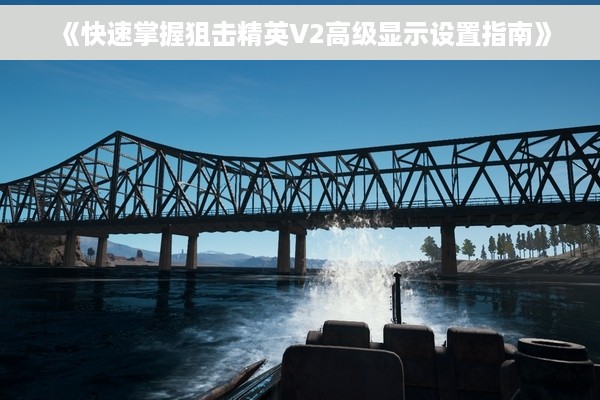
注意:HBAO在植被密集的场景(如丛林关卡)可能显著降低帧率,需谨慎开启。
5. 后期处理与特效:细节决定体验
- 动态模糊(Motion Blur):建议关闭,尤其是竞技玩家,避免快速转身时画面模糊影响瞄准。
- 景深(Depth of Field):开启后能增强电影感,但可能分散注意力,根据个人喜好调整。
- 粒子效果:影响爆炸、烟雾等特效的细节,高端PC可开至高,中端建议设为“中”。
6. 视野(FOV):扩大战场感知
默认FOV可能较窄,导致视野受限。建议将FOV调整至80-90,既能扩大周边视野,又不会造成画面畸变。不过,FOV过高可能让远处的目标显得更小,狙击难度略微增加。
7. 垂直同步(VSync)与帧率限制
- 垂直同步:可防止画面撕裂,但可能引入输入延迟,竞技玩家建议关闭。
- 帧率限制:若显卡性能过剩,可手动限制帧率(如144FPS匹配显示器刷新率),减少功耗和发热。
8. 进阶优化:NVIDIA/AMD控制面板
- NVIDIA显卡:在控制面板中开启“低延迟模式”为“Ultra”,减少输入延迟。
- AMD显卡:启用Radeon Anti-Lag功能,提升操作响应速度。
结语
通过合理调整《狙击精英V2》的高级显示设置,你不仅能获得更精美的画面,还能确保游戏流畅运行。建议根据自身硬件逐步调试,找到画质与性能的最佳平衡点。现在,带上你的狙击枪,享受更极致的狩猎体验吧!
上一篇:帝国时代3酋长奖杯成就全解析
下一篇:lolS4赵信天赋加点全解析